 英語学習コラム
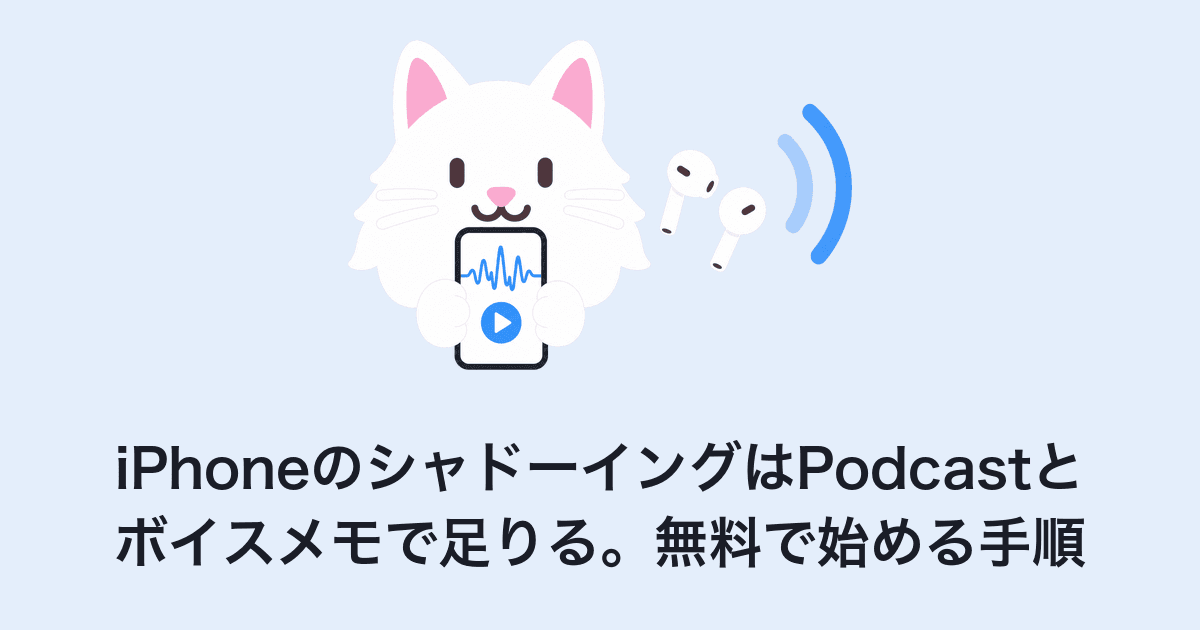
iPhoneのシャドーイングはPodcastとボイスメモで足りる。無料で始める手順
2026-08-112026-08-19 更新約5分で読めます
 ねこ
ねこiPhoneでシャドーイングしたいけど、どのアプリを入れればいいんだろう
こんな悩みを解決します!
iPhoneのシャドーイングは標準アプリだけで成立する
アプリを買う必要はありません。PodcastとボイスメモでOKです!
 ハナス
ハナス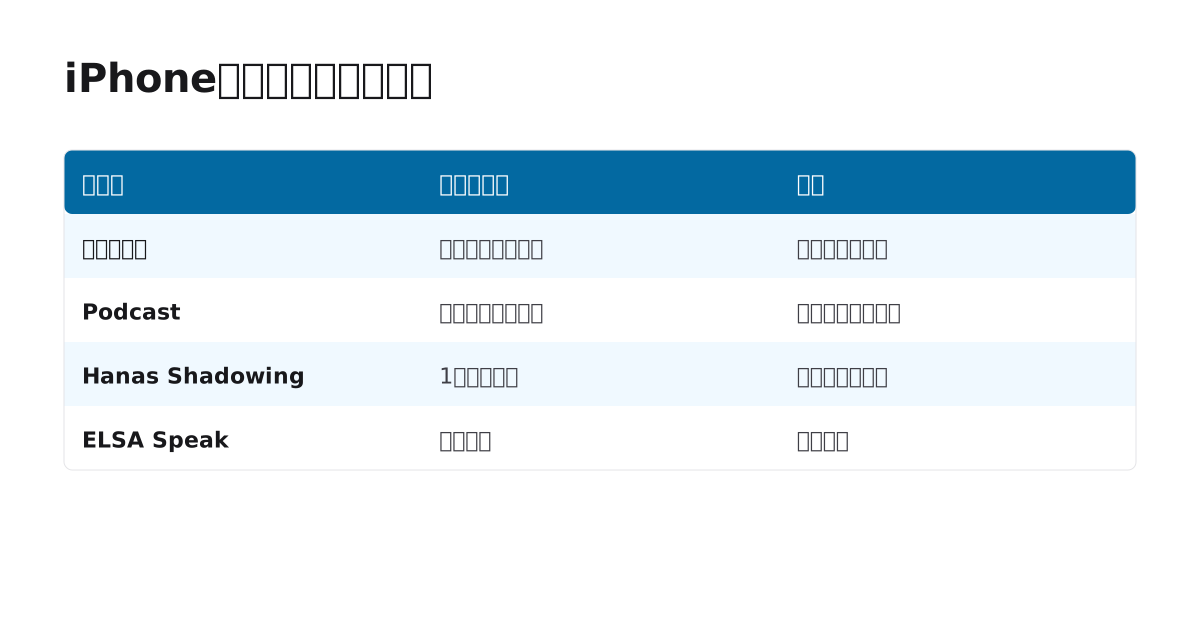
| アプリ | 無料の範囲 | 用途 |
|---|---|---|
| ボイスメモ(標準) | 完全無料 | 自分の声の録音、聞き比べ |
| Podcast(標準) | 完全無料 | 英語音源。0.5〜2倍の速度調整 |
| Hanas Shadowing | 1日一定回数まで | シャドーイング教材+AI発音採点 |
| ELSA Speak | 基本機能のみ | 発音練習 |
| VOA Learning English | 完全無料 | 英文つきの、ゆっくりしたニュース |
出典:App Store(Hanas Shadowing)、各サービス公式サイト(2026年8月時点)
アプリ探しに時間をかけないようにしましょう。
成果を分けるのは機能ではなく、教材のレベルと続いた日数です。
手元にあるもので始めて、足りなくなってから探すほうが早く進みます。
iPhoneの標準アプリだけでやるシャドーイングの手順
課金ゼロ、インストールゼロで始める手順です。
- Podcastで英語番組を選ぶ … 学習者向けを選ぶ。ネイティブ向けは速すぎます
- 再生速度を0.8倍に落とす … 口が追いつくなら等速に戻します
- ボイスメモで自分の声を録音する … イヤホンを使います
- 2つを交互に再生して聞き比べる … 違う場所を1つ見つけます
イヤホンかヘッドホンを使いましょう。
スピーカーだと自分の声にかき消され、お手本を追えなくなります。
エピソードは事前にダウンロードしておきます。
通勤中に練習するなら、ここは必須です。
 ねこ
ねこもう入ってるアプリだけで始められるんだ
iPhoneでシャドーイングの再生速度を落とす方法
シャドーイングでは、速度調整がいちばん使う機能です。
| アプリ | 操作 | 調整できる範囲 |
|---|---|---|
| Podcast | 再生画面の速度ボタンをタップ | 0.5倍〜2倍 |
| YouTube | 右上の設定(歯車)→ 再生速度 | 0.25倍刻み |
| ミュージック | 速度変更に非対応 | シャドーイングには向かない |
| 学習アプリ | アプリ内の速度ボタン | 0.1刻みなど細かい |
初心者は0.8倍から試しましょう。
0.5倍まで落とすと、音の連結や脱落が消えてしまいます。
実際の会話とかけ離れた音になり、練習の意味が薄れます。
等速で口が回るようになったら、1.1〜1.2倍に上げるのも有効です。
速い音に慣れると、等速が余裕を持って処理できるようになります。
iPhoneの標準アプリだけでは足りなくなる場面
無料の組み合わせでも、練習の大部分は成立します。
できないことは1つだけです。
どの音がどう違うのかを、特定できません。
聞き比べると「なんとなく違う」ところまでは分かります。
自分の耳では出せない指摘
- th が s になっている
- 語末の子音を強く切りすぎている
- 単語はつながるはずの場所で、1語ずつ切れている
こうした指摘は、自分では出せません。
人は自分の声を、頭の中の意図を通して聞いてしまうからです。
この壁に当たったら、AI発音採点や人の添削を考える段階です。
 関連記事シャドーイングアプリの月額差20倍の正体は判定が人かAIか。2026年版の比較シャドーイングアプリを月額料金と添削方式で比較しました。人の添削は月2万円前後、AI発音採点は月1,200〜3,300円。価格差の中身と、2〜3ヶ月続けられる金額から選ぶ考え方、タイプ別の選び方を解説します。
アプリを使うと標準アプリの手順がそのまま入っている
教材探しと採点をまとめたい場合の選択肢です。
標準アプリでやっていた工程が、5つのステップになっています。
| ステップ | やること | 標準アプリでの相当 |
|---|---|---|
| 1 | 英文を見ずに、まず聞いてみる | Podcastを再生 |
| 2 | 英文を見て、分からない言葉を調べる | 配信サイトの英文と辞書 |
| 3 | 英文を見ながら、声に出して追いかける | 英文を見ながら再生 |
| 4 | 英文を隠して、言ってみる | 英文を閉じて再生 |
| 5 | 録音して、AIに採点してもらう | ボイスメモで録音、聞き比べ |
違いは5番目です。
聞き比べの代わりに、単語ごとの発音まで採点が出ます。
速度も0.85倍に落とせるので、Podcastと同じ感覚で使えます。
私自身、教材を探す時間がゼロになったのがいちばん大きい変化でした。
iPhoneでシャドーイングを続けるための設定
無料で始めた場合、いちばんの敵は面倒くささです。
教材を探す手間が毎回あると、それだけで練習の回数が落ちます。
続けるための設定
- エピソードを自動ダウンロードにする
- 使う教材をプレイリストに固定する
- 毎日同じ時刻に通知を1つ出す
- イヤホンは片耳だけ使うのも手
練習を始めるまでの手数を減らすと、そのまま継続につながります。
「やる気はあるのに続かない」方の多くは、導線の問題を抱えています。
開いて教材を探すまでに30秒かかるなら、その30秒が毎日の壁になります。
 ねこ
ねこ気合いじゃなくて、手数を減らせばいいんだ
シャドーイングの時間の決め方は、こちらの記事で紹介しています。
 関連記事シャドーイングは毎日3分で十分。時間より回数が効く理由を解説シャドーイングの練習時間は1日3分から始めて問題ありません。同じ合計時間なら回数を増やしたほうが効果的な理由と、10分×週5回の割り振り、時間が取れない日の対処法をまとめました。
まとめ
iPhoneのシャドーイングは、いま入っているアプリだけで今日から始められます。
- iPhoneならPodcast+ボイスメモで、今日から無料で始められる
- 再生速度は0.8倍から。落としすぎると音の連結が消える
- イヤホンを使い、エピソードは事前にダウンロードする
- 無料では「どの音がどう違うか」までは分からない
アプリ探しに時間を使うより、1本目を始めるほうが早いです。
まずはPodcastを開いて、学習者向けの番組を1つ選びましょう。
関連記事
よくある質問
- Q. iPhoneの標準アプリだけでシャドーイングできますか?
- A. できます。Podcastアプリで英語音声を再生し、ボイスメモで自分の声を録音すれば、練習の形は成立します。Podcastは0.5〜2倍の速度調整に対応しているため、速すぎる音源をゆっくりにすることもできます。
- Q. iPhoneで再生速度を落とすにはどうすればいいですか?
- A. Podcastアプリは再生画面の速度ボタンから変更できます。YouTubeは設定メニューの再生速度から変更します。まずは0.8倍で試し、口が追いつくようなら等速に戻しましょう。
- Q. 無料アプリだけでシャドーイングの発音は良くなりますか?
- A. 音を真似る練習自体は無料でできます。ただし自分の発音のどこが違うかを特定するのは、録音の聞き比べだけでは難しいのが実情です。ある段階で発音採点や添削が必要になります。
- Q. オフラインでもシャドーイングできますか?
- A. Podcastはエピソードをダウンロードしておけばオフラインで再生できます。ボイスメモも通信は要りません。通勤中など電波の弱い場所で練習するなら、事前のダウンロードをおすすめします。

「英語が聞き取れない!」を解決するシャドーイングアプリ
英語シャドーイングアプリ「Hanas」— 無料ではじめられます


# 最近の投稿
シャドーイングのやり方は5ステップ。順番を守るだけで効果が変わる
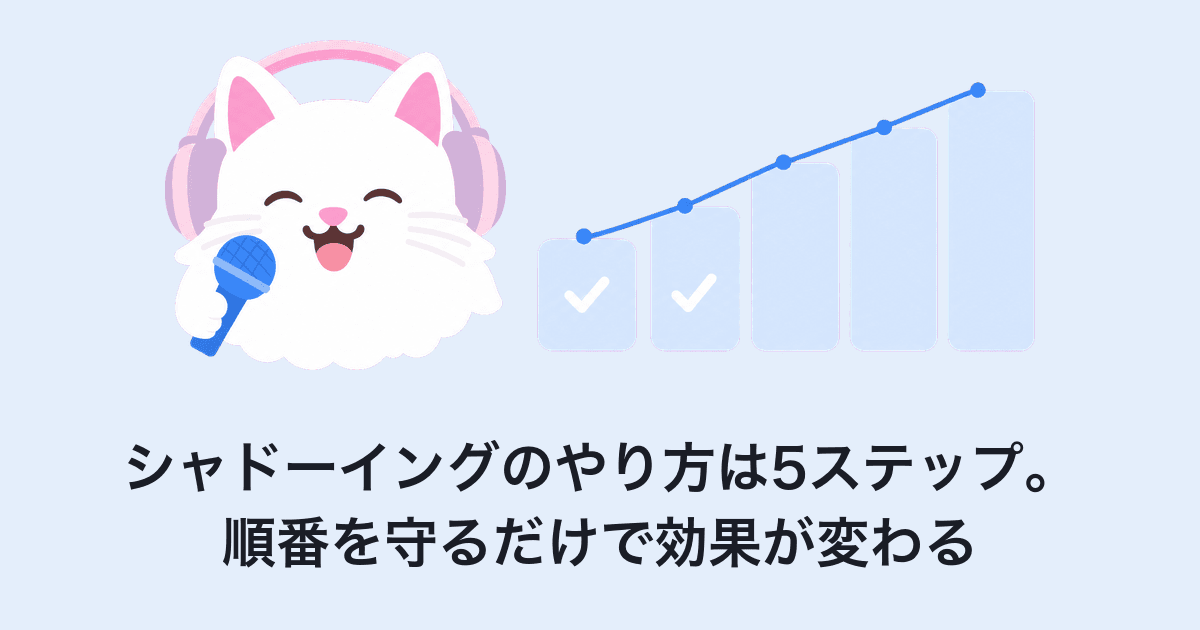
シャドーイングのやり方を5つのステップに分けて解説します。英文を見ずに聞くところから録音までの手順、1回あたりの時間配分、初心者がつまずく場所と対処法をまとめました。
シャドーイングは日本語でもできない。難しさの正体は英語力ではない
シャドーイングが日本語でもできない理由を、聞きながら話す同時処理の仕組みから解説します。母語で試して原因を切り分ける方法、同時処理に慣れる手順、英語で追えるようになるまでの順番をまとめました。
やり直し英語のシャドーイングは中学英語から。教材の条件とレベルの目安
中学英語のレベルからシャドーイングを始める方法を解説します。やり直し英語に合う教材の4つの条件、教科書やラジオ講座の使い方、レベルを上げるタイミングと、大人がつまずきやすい点をまとめました。